
Schön, dass Sie sich für eine online Fortbildung der VDCO interessieren oder bereits registriert haben. Im Folgenden lesen Sie einige nützliche Informationen über die von uns genutzte Plattform und deren Bedienung.
Sie erhalten einen individuellen Link per E-Mail an die von Ihnen angegebene E-Mailadresse. Durch Klicken auf diesen Link werden Sie automatisch in den digitalen Konferenzraum eingelassen. Sollten Sie eine solche E-Mail nicht 6h vor der Veranstaltung erhalten haben, schauen Sie bitte in Ihrem Spam/Junk-Ordner nach. Sollte Sie die E-Mail auch nicht in Ihrem Spam/Junk-Ordner finden, dann setzen Sie sich bitte zeitnah mit uns in Verbindung.
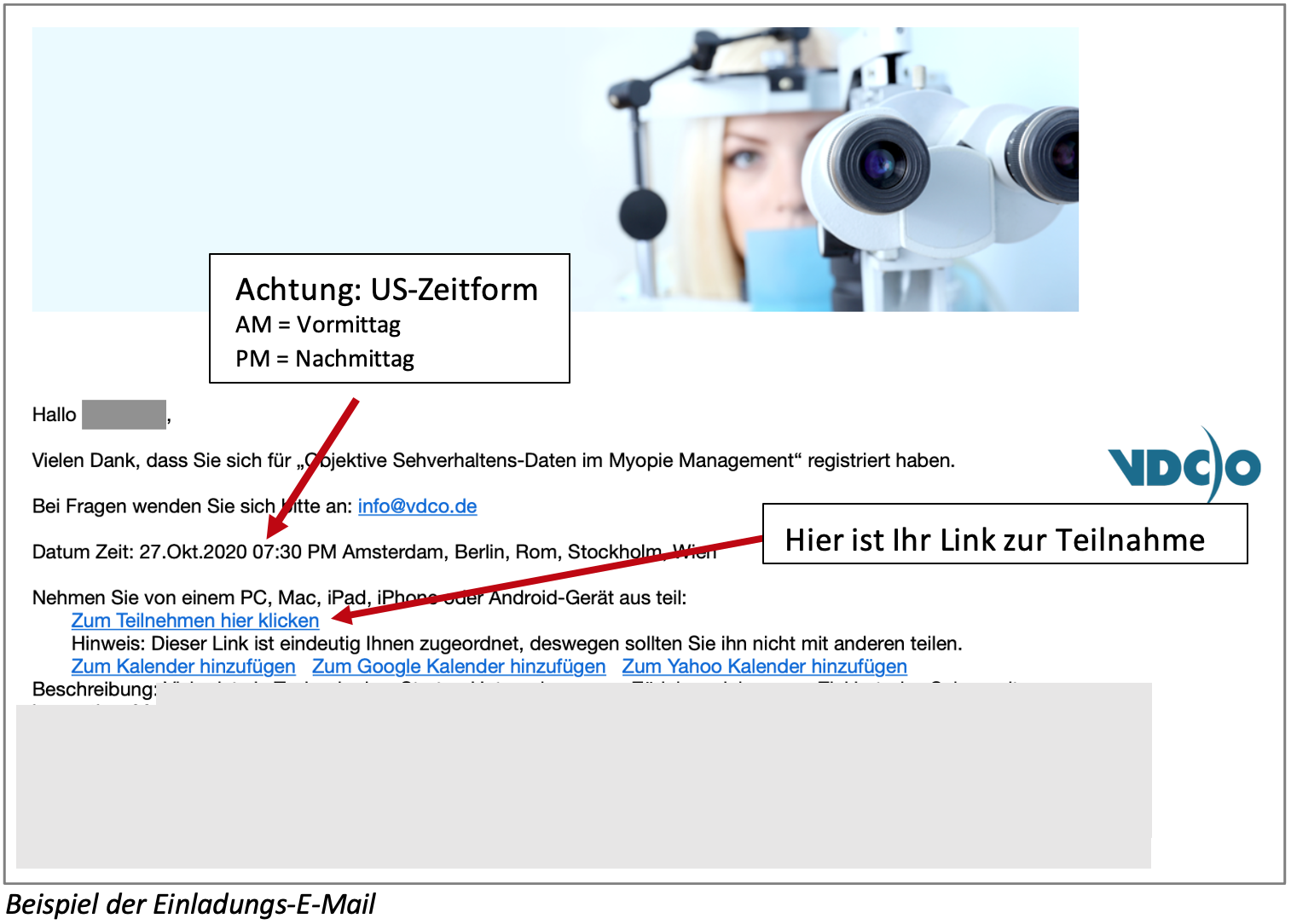
Der Zugangslink ist an Sie persönlich gebunden und ermöglicht es Ihnen mit einem Gerät (Handy/PC/Mac/Laptop) teilzunehmen.
Bitte geben Sie diesen Link nicht an Dritte weiter.
Durch Klicken auf den Link in der E-Mail werden Sie auf die Homepage von „zoom.us“ weitergeleitet. Sie werden folgend gebeten, die Zoom-App zu installieren. Dies ist empfehlenswert. Es besteht ebenfalls die Möglichkeit direkt aus verschiedenen Webbrowsern teilzunehmen. Nicht jeder Webbrowser oder Version lässt dies zu. Um Komplikationen zu vermeiden, empfehlen wir die Installation der Zoom-App. Es ist keine Registrierung bei Zoom erforderlich und Sie können die App nach der Veranstaltung bei Bedarf deinstallieren.
Sollten Sie während des Beitritts zur online Fortbildung dazu aufgefordert werden Audioeinstellungen vorzunehmen, so müssen Sie die Einstellung „An Audio per Computer teilnehmen“ auswählen. Anderenfalls erhalten Sie keine Tonausgabe. Oft können Sie auch einen Test durchführten.
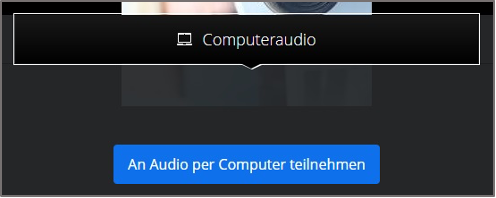 Bitte wählen Sie „An Audio per Computer teilnehmen“ aus.
(dringend empfohlen)
Nach dem Klicken auf den Einladungslink werden Sie aufgefordert die Zoom-App zu installieren. Bitte folgen Sie den Anweisungen.
Nachdem Sie die Zoom-App installiert haben, kehren Sie zur E-Mail zurück und klicken Sie bitte erneut auf den Einladungslink in der E-Mail. In Ihrem Browser öffnet sich die www.zoom.us Webseite und es erscheint ein Fenster mit der Frage, ob die Zoom-App verwendet werden soll. Bestätigen Sie dies. Die Zoom-App öffnet sich und Sie werden automatisch zur online Fortbildung geleitet.
Sollten Sie Zoom lieber manuell installieren wollen, so finden Sie den „Zoom-Client“ ebenfalls hier: https://zoom.us/download#client_4meeting
(nicht empfohlen)
Die Teilnahme aus dem Webbrowser ist prinzipiell möglich, jedoch empfehlen wir es NICHT.
Zahlreiche Tests haben gezeigt, dass es zu Ton- und Videoproblemen kommen kann. Darüber hinaus ist es häufig NICHT möglich über einen Browser an Abstimmungen teilzunehmen. Daher bitten wir Sie um eine Teilnahme via installierter Zoom-App auf Ihrem PC/MAC oder mit Ihrem mobilen Endgerät.
Eine reibungslose Teilnahme kann über den Browser nicht garantiert werden.
Sie können von Ihrem mobilen Endgerät vollumfänglich an online Fortbildungen teilnehmen. Stellen Sie dafür sicher, dass Sie die kostenfreie Zoom-App installiert haben. Die Nutzung der Zoom-App ist sowohl bei IOS-Geräten als auch bei Android-Geräten unumgänglich. Erst nach der erfolgreichen App-Installation können Sie durch Klicken auf den Einladungslink der online Fortbildung beitreten.
AppleStore: https://itunes.apple.com/
Google Play: https://play.google.com/store/
Wenn Sie bereits vor dem Start der online Fortbildung eingeloggt sind, so werden Sie gebeten zu warten (Bild rechts). Im Regelfall startet die Übertragung automatisch, sobald die Fortbildung startet.
Sollten Sie feststellen, dass der Startzeitpunkt bereits überschritten ist, dann öffnen Sie den Link aus der E-Mail bitte erneut. Es kann in seltenen Fällen vorkommen, dass ein Gerät das Signal der startenden Übertragung ignoriert.
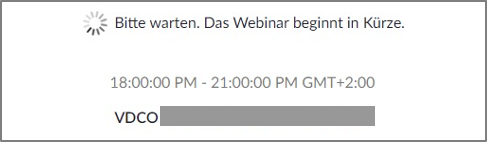 Wartefenster Zoom
Wenn Sie der Fortbildung beitreten ist Ihr Bild und Ton deaktiviert.
Sie sind also weder sichtbar noch hörbar.
 Die Bedienelemente im unteren Bereich des Teilnehmerfensters.

Im Chat können Sie allen Teilnehmenden oder ausschließlich den Rednern schreiben. Im Hintergrund werden wir jeden Kommentar schnellstmöglich bearbeiten und ggf. an den Redner/in weitergeben.
Bitte richten Sie nach Möglichkeit Ihre Frage an ALLE Teilnehmenden (Diskussionsteilnehmer und Zuschauer). Anderenfalls kann die Frage nicht von den anderen Zuschauern gelesen werden. Sie können die Option direkt oberhalb Ihres Eingabefeldes auswählen.

Durch das Hand heben können Sie um Sprecherlaubnis bitten. Durch erneutes Klicken können Sie Ihre Hand wieder senken. (siehe „Sprechen“)
Bei Audio-Einstellungen haben Sie die Möglichkeit Ihr Mikrofon zu testen und Einstellungen vornehmen. Bitte testen Sie Ihr Mikrofon vor einer Wortmeldung.
Sie möchten eine Frage stellen oder einen Kommentar zu einem Thema beitragen? Drücken Sie bitte auf „Hand heben“. Das Wort wird Ihnen schnellstmöglich erteilt.
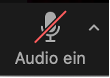
Sobald Sie die Sprecherlaubnis erhalten haben, erscheint dieses Symbol. (Ein kleines durchgestrichenes Mikrofon, unter links am Bildschirmrand) Sie sind noch stumm geschaltet.
WICHTIG: Erst durch Ihr Klicken auf das Mikrofonsymbol wird Ihr Mikrofon aktiviert und Sie sind für alle Teilnehmenden hörbar.
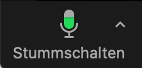
Ist Ihr Mikrofon aktiviert, so sehen Sie die Lautstärke Ihrer Stimme als grünen Pegel auf und ab wippen. Durch erneutes Klicken auf die Schaltfläche wird Ihr Mikrofon wieder stumm geschaltet.
Als Redner sind Sie hörbar und Ihr Name wird eingeblendet.
Ihr Kamerabild bleibt jedoch verborgen.
Sollte es eine Abstimmung oder einer Frage an das Publikum geben, so öffnet sich ein Fenster auf Ihrem Monitor. Sie können Ihre Antworten auswählen und durch die Schaltfläche „Eingeben“ bestätigen.
Das Ergebnis jeder Frage wird anschließend eingeblendet.
Sie sehen gerade einen Platzhalterinhalt von Vimeo. Um auf den eigentlichen Inhalt zuzugreifen, klicken Sie auf die Schaltfläche unten. Bitte beachten Sie, dass dabei Daten an Drittanbieter weitergegeben werden.
Mehr InformationenSie sehen gerade einen Platzhalterinhalt von YouTube. Um auf den eigentlichen Inhalt zuzugreifen, klicken Sie auf die Schaltfläche unten. Bitte beachten Sie, dass dabei Daten an Drittanbieter weitergegeben werden.
Mehr InformationenSie müssen den Inhalt von reCAPTCHA laden, um das Formular abzuschicken. Bitte beachten Sie, dass dabei Daten mit Drittanbietern ausgetauscht werden.
Mehr InformationenSie sehen gerade einen Platzhalterinhalt von Google Maps. Um auf den eigentlichen Inhalt zuzugreifen, klicken Sie auf die Schaltfläche unten. Bitte beachten Sie, dass dabei Daten an Drittanbieter weitergegeben werden.
Mehr InformationenSie sehen gerade einen Platzhalterinhalt von Google Maps. Um auf den eigentlichen Inhalt zuzugreifen, klicken Sie auf die Schaltfläche unten. Bitte beachten Sie, dass dabei Daten an Drittanbieter weitergegeben werden.
Mehr Informationen